Light Wrangler
ドキュメント
Light Wrangler Blender アドオンのインストール、設定、使用方法の完全ガイド。
インストール
- ダウンロード:購入時に提供された .zip ファイルを取得します。アーカイブを解凍しないでください。
- インストール:Blender を開き、
Edit > Preferences > Add-ons > Installに移動し、ダウンロードした .zip ファイルを選択します。 - 有効化:リストでアドオンを見つけ、名前の横にあるチェックボックスをオンにして有効化します。
設定
Edit > Preferences > Add-ons に移動し、「Light Wrangler」を見つけて選択することで、Light Wrangler の設定にアクセスできます。
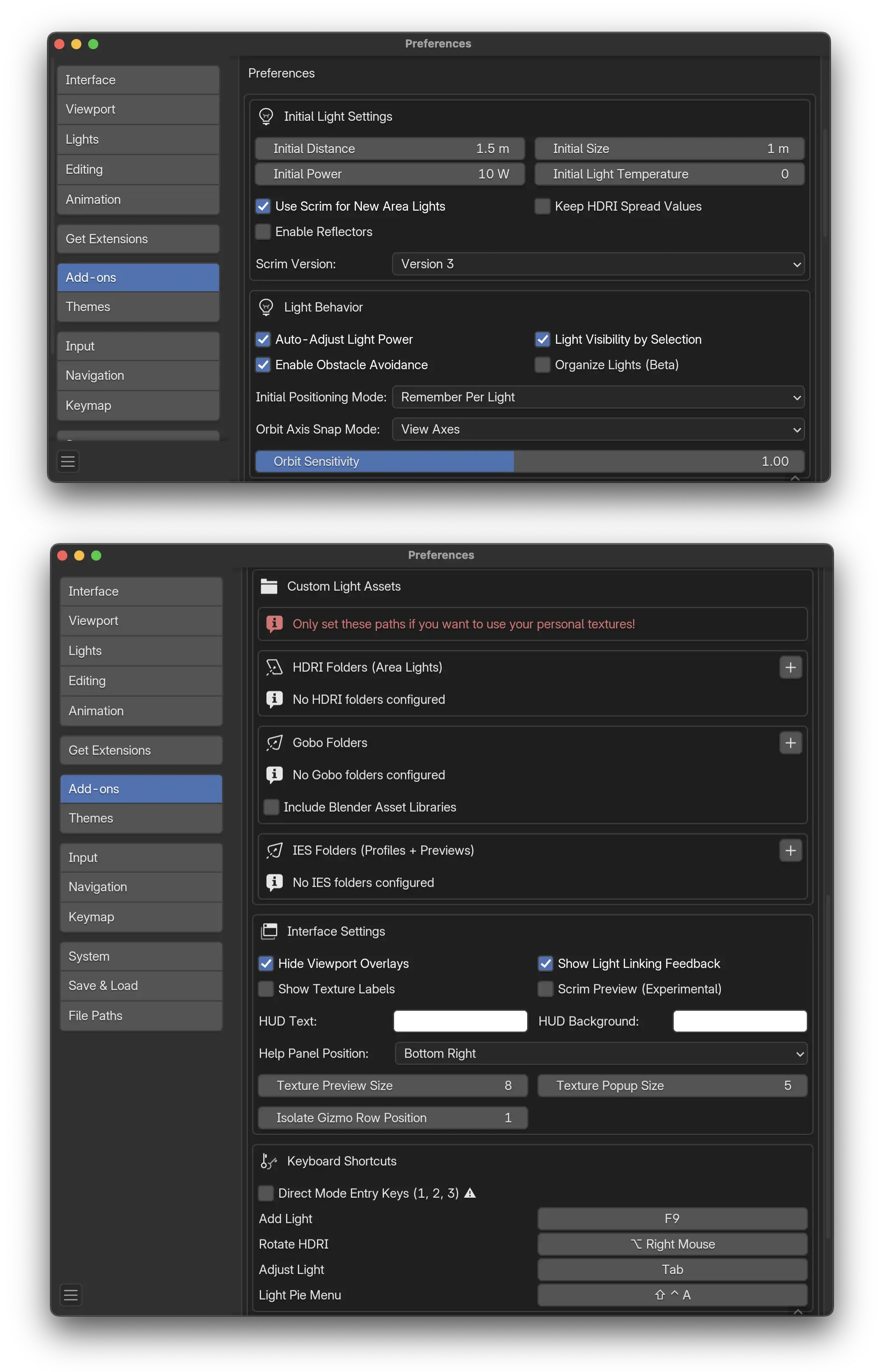
Initial Light Settings
- Initial Distance: 新しいライトのサーフェスからのデフォルト距離。
- Initial Size: エリアライトのデフォルトサイズ。
- Initial Power: 新しいライトのデフォルトパワー(サンライトを除く)。
- Initial Light Temperature: ライトの初期色温度を設定します。0 に設定すると無効になり、純粋な RGB 発光を使用します。
- Use Scrim for New Area Lights: 有効にすると、Cycles の新しいエリアライトはデフォルトで Scrim モードを使用します。
- Enable Reflectors: 右クリックメニューに Add Reflector オプションを表示します。
- Keep HDRI Spread Values: 有効にすると、HDRI を変更してもライトのスプレッド値がリセットされません。
- Scrim Version(Blender 4.3+):使用する Scrim Light ノードグループのバージョンを選択:
- Version 1:完全プロシージャル - 軽量、クラウドレンダリング対応
- Version 2:追加 EXR テクスチャ付きプロシージャル - 品質向上、メモリ使用量増加
- Version 2.1:改良版 - 品質向上
- Version 3:最新版 - ネイティブ Blender 色温度を使用
Light Behavior
- Auto-Adjust Light Power: サイズ、距離、スプレッドを変更するときに、一貫した照明を維持するためにライトパワーを自動調整します(Gobo モードでは無効)。
- Light Visibility by Selection: ライトのカメラへの可視性は選択に連動します:選択時は表示、非選択時は非表示。リアルタイムコンポジターがオフの場合のみ機能します。
- Enable Obstacle Avoidance: ライトが障害物の内部や下に配置されるのを防ぎます。モデル内部にライトを配置する必要があるインテリアライティングシナリオでは無効にしてください。
- Organize Lights (Beta): 新しいライトを特定の 'Lights' コレクションに自動配置し、ライトモードを反映するように名前を変更します。
- Initial Positioning Mode: 調整モードに入るときのライトの動作を制御:
- Remember Per Light:各ライトの前回の一時停止/アクティブ状態を使用
- Always Start Paused:常に位置決め一時停止で開始
- Orbit Axis Snap Mode: オービットモードで Ctrl がビュー軸とワールド軸のどちらにスナップするかを選択。
- Orbit Sensitivity: オービットモードの移動感度を調整します。
Custom Light Assets
個人のテクスチャライブラリへのパスを設定します。独自のテクスチャを使用する場合のみ設定してください。
- HDRI Folders: エリアライト用の HDRI テクスチャを含む複数のフォルダを追加。+ ボタンでフォルダを追加、更新ボタンで再スキャン。
- Gobo Folders: Gobo テクスチャを含む複数のフォルダを追加。+ ボタンでフォルダを追加。
- Include Blender Asset Libraries: オプションで Blender 設定のアセットライブラリをスキャンして追加の Gobo ソースを取得。
- IES Folders: IES プロファイルとプレビュー画像のペアフォルダを追加。各スロットに両方のパスを設定する必要があります。
Interface Settings
- Hide Viewport Overlays: ライト操作中にビューポートオーバーレイを切り替えます。
- Show Texture Labels: Light Customization パネルのテクスチャプレビューの下にファイル名ラベルを表示。
- Show Light Linking Feedback: ライトリンキングへのオブジェクト追加/削除時に視覚的オーバーレイフィードバックを表示。
- Scrim Preview (Experimental): Light Customization パネルでリアルタイム scrim ライトプレビューレンダリングを有効化。
- HUD Text Color: ライト操作中のカーソル上のフローティングテキストヒントの色をカスタマイズ。
- HUD Background Color: フローティングテキストヒントの背景ピルの色をカスタマイズ。
- Help Panel Position: キーボードショートカットヘルプパネルを右下または左下に表示するかを選択。
- Texture Preview Size: Light Customization パネルのテクスチャサムネイルのサイズ。
- Texture Popup Size: ポップアップ選択ウィンドウのテクスチャサムネイルのサイズ。
- Isolate Gizmo Row Position: 分離ギズモがビューポートに表示される行。
Keyboard Shortcuts
カスタマイズ可能なショートカットはプリファレンスパネルに表示されます:
- Add Light: デフォルト F9
- Adjust Light: デフォルト Tab
- Rotate HDRI: デフォルト Alt + Right Mouse
- Light Pie Menu: デフォルト Ctrl + Shift + A
- Direct Mode Entry Keys (1, 2, 3): 有効にすると、Tab をスキップして直接位置決めモードに移行。警告:これは Blender のコレクション可視性ショートカットを上書きします。
使用ガイド
Adding a Light
- 右クリックして
Light Operations > Add Lightに移動します。 - F9 ホットキーを使用します。
- パイメニュー Ctrl + Shift + A を使用します。
Real-Time Adjustments
- Power: マウスホイールまたはトラックパッドの 2 本指スクロール。
- Size: Shift + Mouse Wheel または Shift + 2 本指スクロール。
- Proximity: Alt + Mouse Wheel でサーフェスからの距離を調整。
- Spread: Ctrl + Mouse Wheel。
- False Color Mode: F を押して現在のビューとフォルスカラーモードを切り替え。
- HDRI Rotation: Alt + Right Mouse Drag でワールド HDRI とドームオブジェクトを回転。
Toggle Light Positioning Modes
Direct Mode Entry Keys が有効な場合:
- 1 を押して Reflect モード
- 2 を押して Orbit モード
- 3 を押して Direct モード
Adjust Existing Lights
- ライトを選択し、右クリックして
Light Operations > Adjust Lightを選択。 - Tab ホットキーを使用。
Track to Target
Light Operationsを右クリックし、「Track to Target」を選択。- トラッキング用の新しいエンプティを作成するか、既存のオブジェクトを使用するかを選択。
- 複数のライトが選択されている場合、すべてが選択したポイントをターゲットにします。
Light Visibility Controls
- Hide Current Light: H を押して現在のライトの非表示を切り替え。
- Isolate Current Light: I を押して現在のライトの分離を切り替え。
Light Linking Control
- L を押して、マウスの下のオブジェクトを現在のライトのリンキングコレクションに追加。
- もう一度 L を押すと除外。
- 3 回目に L を押すと完全に削除。
- Shift + L で同じシーケンスでシャドウリンキングを管理。
Precise Mode
Space を押して Precise モードを切り替え(正確な配置のために法線平均を無効化)。
Light Customization
Cycles レンダラー専用
Light Data パネルにある Light Customization セクションは、各ライトタイプに固有のオプションを提供します:
- Area Light: Default、Scrim、HDRI、または Gobo モードから選択。
- Spot Light: Default または Gobo モードから選択。
- Point Light: Default または IES profile モードから選択。
Special Customizations
- Procedural Scrim: エリアライトを調整可能な feathering と gradient を持つライトスクリムエフェクトに変換。
- HDRI Textures: Octabox、Parabolic Reflector、Umbrella、Fresnel、LED panel などの HDRI テクスチャを適用。
- Gobos: シーンでダイナミックなシャドウを作成するために Gobo を使用。一部のオプションにはアニメーションがあります。
- IES Profiles for Point Lights: IES ライトプロファイルで現実世界のライティングパターンを正確に再現。
- Interactive Scrim Preview: カスタマイズパネルでのリアルタイムプレビューレンダリング(実験的機能、プリファレンスで有効化)。
- Custom Textures: アドオンプリファレンスで独自の HDRI、Gobo、IES フォルダを追加。
HDRI Scene Rendering
World タブにあるこの機能を使用すると、ワンクリックで現在のシーンの 360° HDRI 画像をレンダリングできます。