Documentazione
Light Wrangler
Guida completa per l'installazione, la configurazione e l'uso dell'addon Light Wrangler per Blender.
Installazione
- Download: Scarica il file .zip fornito con il tuo acquisto. Non estrarre l'archivio.
- Installazione: Apri Blender, vai su
Modifica > Preferenze > Add-on > Installa, quindi naviga e seleziona il file .zip scaricato. - Attivazione: Trova l'addon nella lista e spunta la casella accanto al suo nome per attivarlo.
Impostazioni di Configurazione
Accedi alle impostazioni di Light Wrangler navigando su Edit > Preferences > Add-ons, quindi individua e seleziona "Light Wrangler".
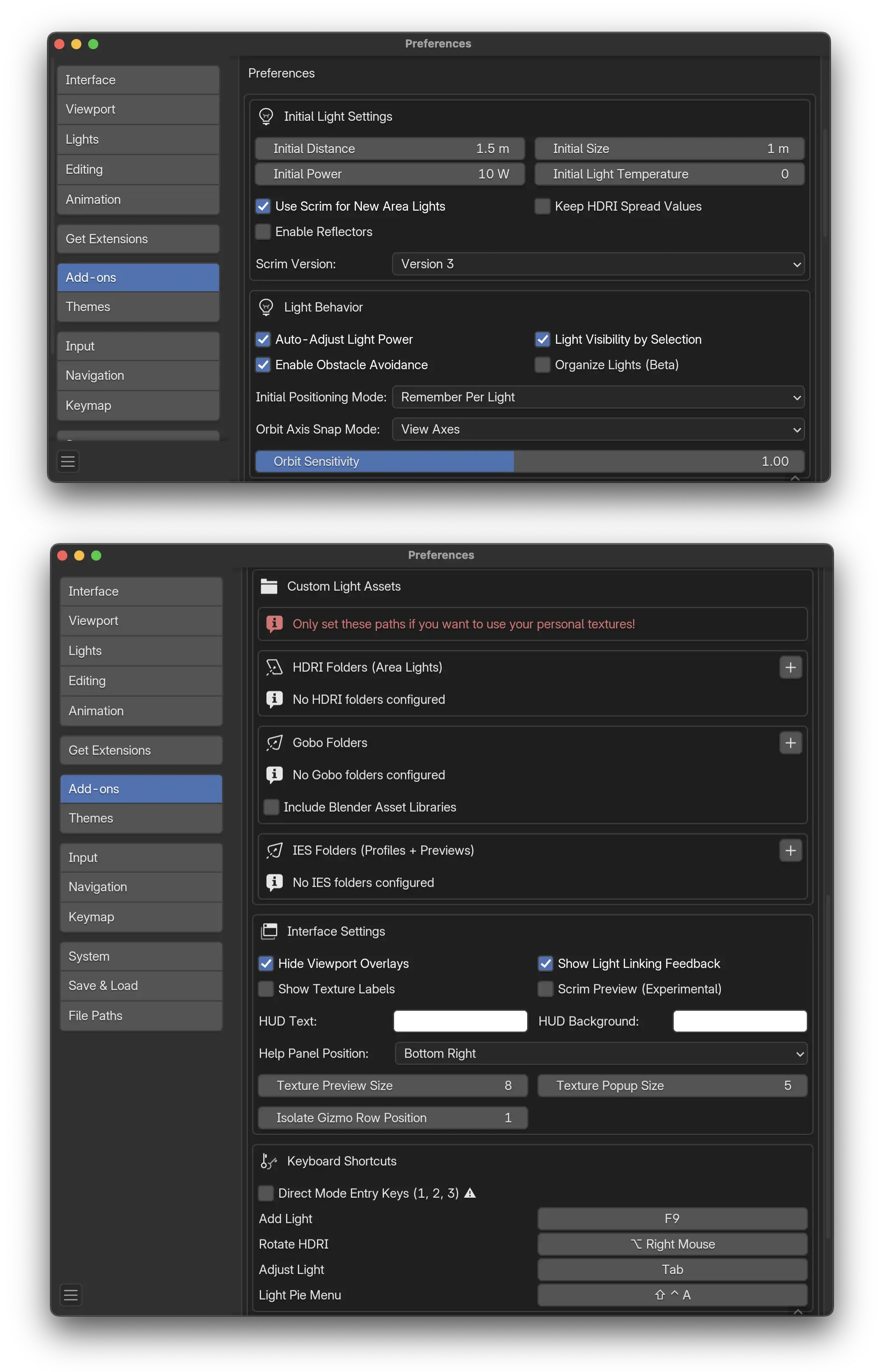
Initial Light Settings
- Initial Distance: Distanza predefinita dalla superficie per le nuove luci.
- Initial Size: Dimensione predefinita per le luci area.
- Initial Power: Potenza predefinita per le nuove luci (eccetto luci Sun).
- Initial Light Temperature: Imposta la temperatura colore iniziale della luce. Imposta a 0 per disabilitare e usare emissione RGB pura.
- Use Scrim for New Area Lights: Quando abilitato, le nuove luci area in Cycles useranno la modalità Scrim per default.
- Enable Reflectors: Mostra l'opzione Add Reflector nel menu clic destro.
- Keep HDRI Spread Values: Quando abilitato, cambiare HDRI non resetterà il valore spread della luce.
- Scrim Version (Blender 4.3+): Scegli quale versione del gruppo nodi Scrim Light usare:
- Version 1: Completamente procedurale - leggero, compatibile con rendering cloud
- Version 2: Procedurale con texture EXR aggiuntive - qualità migliorata, usa più memoria
- Version 2.1: Versione migliorata con qualità superiore
- Version 3: Versione più recente - usa temperatura colore nativa di Blender
Light Behavior
- Auto-Adjust Light Power: Regola automaticamente la potenza della luce per mantenere un'illuminazione consistente quando si cambiano dimensione, distanza o spread (disabilitato in modalità Gobo).
- Light Visibility by Selection: La visibilità della luce alla camera si attiva/disattiva con la selezione: visibile quando selezionata, non visibile quando deselezionata. Funziona solo quando il compositor in tempo reale è disattivato.
- Enable Obstacle Avoidance: Impedisce alle luci di essere posizionate dentro o sotto ostacoli. Disabilita per scenari di illuminazione interna dove le luci devono essere posizionate dentro i modelli.
- Organize Lights (Beta): Posiziona automaticamente le nuove luci in una specifica collezione 'Lights' e le rinomina per riflettere la loro modalità luce.
- Initial Positioning Mode: Controlla come le luci si comportano quando si entra in modalità regolazione:
- Remember Per Light: Usa lo stato pausa/attivo precedente di ogni luce
- Always Start Paused: Inizia sempre con posizionamento in pausa
- Orbit Axis Snap Mode: Scegli se Ctrl aggancia agli assi vista o assi mondo in modalità orbit.
- Orbit Sensitivity: Regola la sensibilità del movimento in modalità orbit.
Custom Light Assets
Configura i percorsi alle tue librerie texture personali. Imposta solo se vuoi usare le tue texture.
- HDRI Folders: Aggiungi multiple cartelle contenenti texture HDRI per luci area. Usa il pulsante + per aggiungere cartelle e il pulsante aggiorna per riscansionare.
- Gobo Folders: Aggiungi multiple cartelle contenenti texture Gobo. Usa il pulsante + per aggiungere cartelle.
- Include Blender Asset Libraries: Opzionalmente scansiona le Librerie Asset configurate di Blender per sorgenti Gobo aggiuntive.
- IES Folders: Aggiungi cartelle accoppiate per profili IES e le loro immagini anteprima. Entrambi i percorsi devono essere impostati per ogni slot.
Interface Settings
- Hide Viewport Overlays: Attiva/disattiva overlay viewport durante la manipolazione luce.
- Show Texture Labels: Mostra etichette nome file sotto le anteprime texture nel pannello Light Customization.
- Show Light Linking Feedback: Mostra feedback overlay visivo quando si aggiungono/rimuovono oggetti dal light linking.
- Scrim Preview (Experimental): Abilita rendering anteprima luce scrim in tempo reale nel pannello Light Customization.
- HUD Text Color: Personalizza il colore dei suggerimenti testo fluttuanti sopra il cursore durante la manipolazione luce.
- HUD Background Color: Personalizza il colore sfondo pillola dietro i suggerimenti testo fluttuanti.
- Help Panel Position: Scegli di visualizzare il pannello aiuto scorciatoie tastiera nell'angolo in basso a destra o sinistra.
- Texture Preview Size: Dimensione delle miniature texture nel pannello Light Customization.
- Texture Popup Size: Dimensione delle miniature texture nella finestra popup selezione.
- Isolate Gizmo Row Position: In quale riga il gizmo isolamento appare nella viewport.
Keyboard Shortcuts
Le scorciatoie personalizzabili sono visualizzate nel pannello preferenze:
- Add Light: Default F9
- Adjust Light: Default Tab
- Rotate HDRI: Default Alt + Right Mouse
- Light Pie Menu: Default Ctrl + Shift + A
- Direct Mode Entry Keys (1, 2, 3): Quando abilitato, salta Tab e vai direttamente alle modalità posizionamento. Attenzione: Questo sovrascrive le scorciatoie visibilità collezione di Blender.
Guida all'Uso
Adding a Light
- Clic destro e naviga su
Light Operations > Add Light. - Usa la scorciatoia F9.
- Usa il Menu Pie con Ctrl + Shift + A.
Real-Time Adjustments
- Power: Rotella del Mouse o scorrimento a due dita su trackpad.
- Size: Shift + Mouse Wheel o Shift + scorrimento a due dita.
- Proximity: Alt + Mouse Wheel per regolare la distanza dalla superficie.
- Spread: Ctrl + Mouse Wheel.
- False Color Mode: Premi F per alternare tra vista corrente e modalità False Color.
- HDRI Rotation: Alt + Right Mouse Drag per ruotare HDRI mondo e oggetti dome.
Toggle Light Positioning Modes
Quando Direct Mode Entry Keys è abilitato:
- Premi 1 per modalità Reflect
- Premi 2 per modalità Orbit
- Premi 3 per modalità Direct
Adjust Existing Lights
- Seleziona la luce, clic destro e scegli
Light Operations > Adjust Light. - Usa la scorciatoia Tab.
Track to Target
- Clic destro
Light Operationse seleziona "Track to Target". - Scegli di creare un nuovo empty per il tracking o usare un oggetto esistente.
- Se sono selezionate più luci, tutte punteranno al punto scelto.
Light Visibility Controls
- Hide Current Light: Premi H per attivare/disattivare il nascondimento della luce corrente.
- Isolate Current Light: Premi I per attivare/disattivare l'isolamento della luce corrente.
Light Linking Control
- Premi L per aggiungere l'oggetto sotto il mouse alla collezione linking della luce corrente.
- Premi L di nuovo per escluderlo.
- Premi L una terza volta per rimuoverlo completamente.
- Usa Shift + L per gestire il shadow linking con la stessa sequenza.
Precise Mode
Premi Space per attivare/disattivare la modalità Precise (disabilita media normali per posizionamento esatto).
Light Customization
Esclusivo Renderer Cycles
Situato nel pannello Light Data, la sezione Light Customization offre opzioni uniche per ogni tipo di luce:
- Area Light: Scegli tra modalità Default, Scrim, HDRI o Gobo.
- Spot Light: Scegli tra modalità Default o Gobo.
- Point Light: Scegli tra modalità Default o IES profile.
Special Customizations
- Procedural Scrim: Trasforma una luce area in effetto light scrim con feathering e gradient regolabili.
- HDRI Textures: Applica texture HDRI come Octabox, Parabolic Reflector, Umbrella, Fresnel, LED panel e altro.
- Gobos: Usa gobo per ombre dinamiche nella tua scena, con alcune opzioni che presentano animazione.
- IES Profiles for Point Lights: Replica accuratamente pattern di illuminazione reali con profili luce IES.
- Interactive Scrim Preview: Rendering anteprima in tempo reale nel pannello personalizzazione (funzionalità sperimentale, abilita nelle preferenze).
- Custom Textures: Aggiungi le tue cartelle HDRI, Gobo e IES nelle preferenze addon.
HDRI Scene Rendering
Situato nella scheda World, questa funzionalità permette di renderizzare un'immagine HDRI 360° della scena corrente con un singolo clic.