Light Wrangler
Dokumentation
Vollständiger Leitfaden für Installation, Konfiguration und Verwendung des Light Wrangler Addons für Blender.
Installation
- Download: Laden Sie die mit Ihrem Kauf bereitgestellte .zip-Datei herunter. Entpacken Sie die Datei nicht.
- Installation: Öffnen Sie Blender, gehen Sie zu
Edit > Preferences > Add-ons > Install, navigieren Sie zur heruntergeladenen .zip-Datei und wählen Sie diese aus. - Aktivierung: Finden Sie das Addon in der Liste und aktivieren Sie das Kontrollkästchen neben dem Namen.
Einstellungen
Greifen Sie auf die Light Wrangler-Einstellungen zu, indem Sie zu Edit > Preferences > Add-ons navigieren und dann "Light Wrangler" suchen und auswählen.
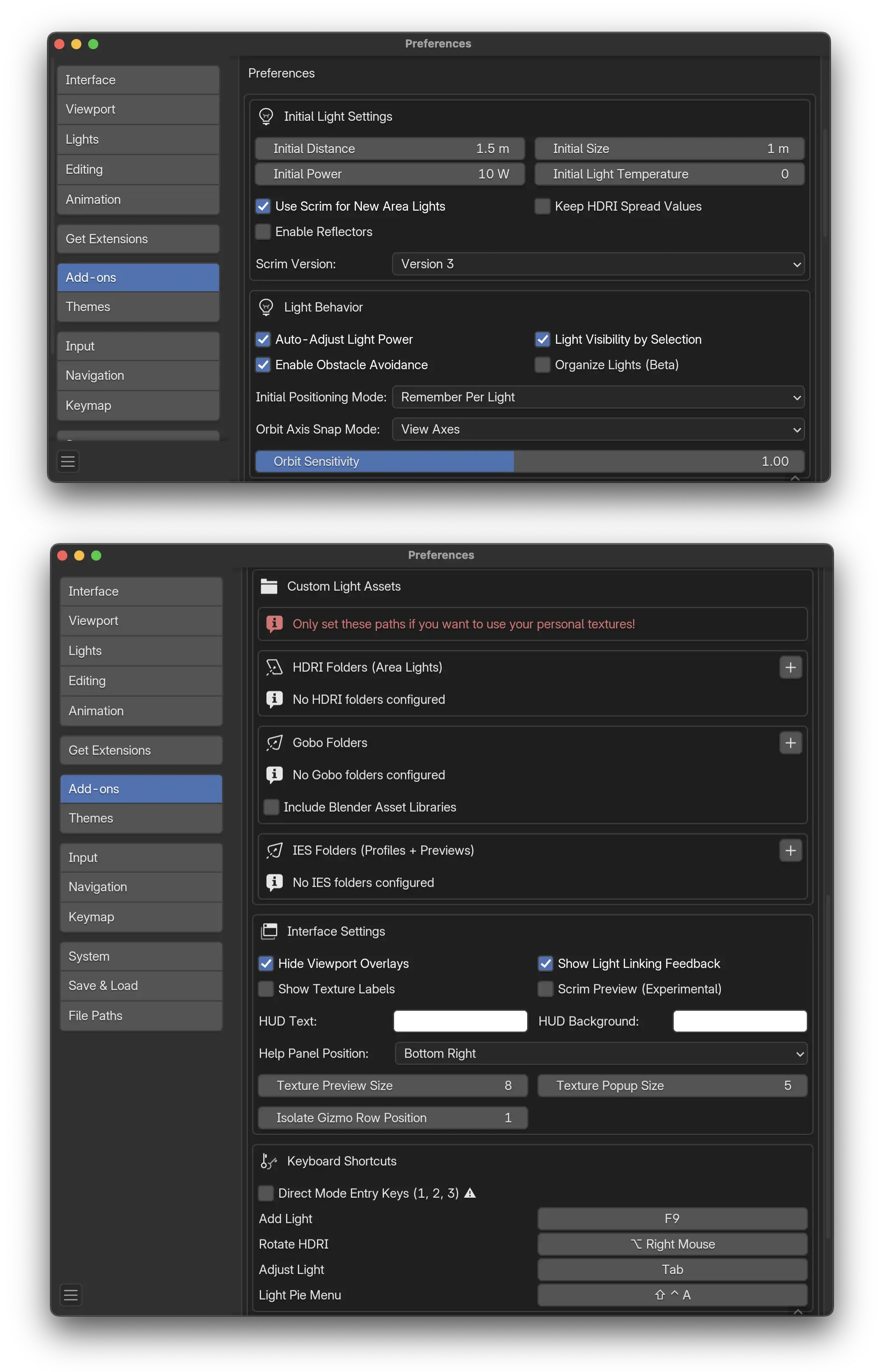
Initial Light Settings
- Initial Distance: Standardentfernung von der Oberfläche für neue Lichter.
- Initial Size: Standardgröße für Flächenlichter.
- Initial Power: Standardleistung für neue Lichter (außer Sun-Lichter).
- Initial Light Temperature: Legt die anfängliche Farbtemperatur des Lichts fest. Auf 0 setzen, um zu deaktivieren und reine RGB-Emission zu verwenden.
- Use Scrim for New Area Lights: Wenn aktiviert, verwenden neue Flächenlichter in Cycles standardmäßig den Scrim-Modus.
- Enable Reflectors: Zeigt die Add Reflector Option im Rechtsklick-Menü an.
- Keep HDRI Spread Values: Wenn aktiviert, wird beim Wechseln von HDRIs der Spread-Wert des Lichts nicht zurückgesetzt.
- Scrim Version (Blender 4.3+): Wählen Sie, welche Version der Scrim Light Knotengruppe verwendet werden soll:
- Version 1: Vollständig prozedural - leichtgewichtig, Cloud-Rendering-kompatibel
- Version 2: Prozedural mit zusätzlichen EXR-Texturen - verbesserte Qualität, mehr Speicherverbrauch
- Version 2.1: Verbesserte Version mit höherer Qualität
- Version 3: Neueste Version - verwendet native Blender-Farbtemperatur
Light Behavior
- Auto-Adjust Light Power: Passt die Lichtleistung automatisch an, um konsistente Beleuchtung bei Änderungen von Größe, Entfernung oder Spread beizubehalten (im Gobo-Modus deaktiviert).
- Light Visibility by Selection: Die Sichtbarkeit des Lichts für die Kamera wechselt mit der Auswahl: sichtbar wenn ausgewählt, unsichtbar wenn nicht ausgewählt. Funktioniert nur bei deaktiviertem Echtzeit-Compositor.
- Enable Obstacle Avoidance: Verhindert, dass Lichter innerhalb oder unter Hindernissen platziert werden. Für Innenbeleuchtungsszenarien deaktivieren, bei denen Lichter innerhalb von Modellen platziert werden müssen.
- Organize Lights (Beta): Platziert neue Lichter automatisch in einer spezifischen 'Lights'-Sammlung und benennt sie um, um ihren Lichtmodus widerzuspiegeln.
- Initial Positioning Mode: Steuert das Verhalten von Lichtern beim Betreten des Anpassungsmodus:
- Remember Per Light: Verwendet den vorherigen Pause/Aktiv-Zustand jedes Lichts
- Always Start Paused: Beginnt immer mit pausierter Positionierung
- Orbit Axis Snap Mode: Wählen Sie, ob Ctrl im Orbit-Modus an Ansichtsachsen oder Weltachsen einrastet.
- Orbit Sensitivity: Passt die Empfindlichkeit der Orbit-Modus-Bewegung an.
Custom Light Assets
Konfigurieren Sie Pfade zu Ihren persönlichen Texturbibliotheken. Setzen Sie diese nur, wenn Sie Ihre eigenen Texturen verwenden möchten.
- HDRI Folders: Fügen Sie mehrere Ordner mit HDRI-Texturen für Flächenlichter hinzu. Verwenden Sie den + Button zum Hinzufügen und den Aktualisieren-Button zum erneuten Scannen.
- Gobo Folders: Fügen Sie mehrere Ordner mit Gobo-Texturen hinzu. Verwenden Sie den + Button zum Hinzufügen.
- Include Blender Asset Libraries: Optional: Scannen Sie Blenders konfigurierte Asset-Bibliotheken für zusätzliche Gobo-Quellen.
- IES Folders: Fügen Sie gepaarte Ordner für IES-Profile und deren Vorschaubilder hinzu. Beide Pfade müssen für jeden Slot gesetzt werden.
Interface Settings
- Hide Viewport Overlays: Schaltet Viewport-Overlays während der Lichtmanipulation um.
- Show Texture Labels: Zeigt Dateinamenbeschriftungen unter Texturvorschauen im Light Customization Panel an.
- Show Light Linking Feedback: Zeigt visuelles Overlay-Feedback beim Hinzufügen/Entfernen von Objekten zum Light Linking.
- Scrim Preview (Experimental): Aktiviert Echtzeit-Scrim-Licht-Vorschau-Rendering im Light Customization Panel.
- HUD Text Color: Passen Sie die Farbe der schwebenden Texthinweise über dem Cursor während der Lichtmanipulation an.
- HUD Background Color: Passen Sie die Hintergrund-Pillenfarbe hinter den schwebenden Texthinweisen an.
- Help Panel Position: Wählen Sie, ob das Tastenkürzel-Hilfepanel in der unteren rechten oder linken Ecke angezeigt wird.
- Texture Preview Size: Größe der Textur-Thumbnails im Light Customization Panel.
- Texture Popup Size: Größe der Textur-Thumbnails im Popup-Auswahlfenster.
- Isolate Gizmo Row Position: In welcher Zeile das Isolierungs-Gizmo im Viewport erscheint.
Keyboard Shortcuts
Anpassbare Tastenkürzel werden im Einstellungspanel angezeigt:
- Add Light: Standard F9
- Adjust Light: Standard Tab
- Rotate HDRI: Standard Alt + Right Mouse
- Light Pie Menu: Standard Ctrl + Shift + A
- Direct Mode Entry Keys (1, 2, 3): Wenn aktiviert, überspringen Sie Tab und gehen direkt in Positionierungsmodi. Warnung: Dies überschreibt Blenders Sammlungssichtbarkeits-Tastenkürzel.
Bedienungsanleitung
Adding a Light
- Rechtsklick und navigieren Sie zu
Light Operations > Add Light. - Verwenden Sie das Tastenkürzel F9.
- Verwenden Sie das Pie-Menü mit Ctrl + Shift + A.
Real-Time Adjustments
- Power: Mausrad oder Zwei-Finger-Scrollen auf dem Trackpad.
- Size: Shift + Mouse Wheel oder Shift + Zwei-Finger-Scrollen.
- Proximity: Alt + Mouse Wheel um die Entfernung zur Oberfläche anzupassen.
- Spread: Ctrl + Mouse Wheel.
- False Color Mode: Drücken Sie F, um zwischen aktueller Ansicht und Falschfarben-Modus umzuschalten.
- HDRI Rotation: Alt + Right Mouse Drag um Welt-HDRIs und Dome-Objekte zu rotieren.
Toggle Light Positioning Modes
Wenn Direct Mode Entry Keys aktiviert ist:
- Drücken Sie 1 für Reflect-Modus
- Drücken Sie 2 für Orbit-Modus
- Drücken Sie 3 für Direct-Modus
Adjust Existing Lights
- Wählen Sie das Licht aus, rechtsklicken Sie und wählen Sie
Light Operations > Adjust Light. - Verwenden Sie das Tastenkürzel Tab.
Track to Target
- Rechtsklick auf
Light Operationsund wählen Sie "Track to Target". - Wählen Sie, ob Sie ein neues Empty für das Tracking erstellen oder ein vorhandenes Objekt verwenden möchten.
- Bei mehreren ausgewählten Lichtern zeigen alle auf den gewählten Punkt.
Light Visibility Controls
- Hide Current Light: Drücken Sie H, um das Ausblenden des aktuellen Lichts umzuschalten.
- Isolate Current Light: Drücken Sie I, um die Isolierung des aktuellen Lichts umzuschalten.
Light Linking Control
- Drücken Sie L, um das Objekt unter der Maus zur Linking-Sammlung des aktuellen Lichts hinzuzufügen.
- Drücken Sie erneut L, um es auszuschließen.
- Drücken Sie ein drittes Mal L, um es vollständig zu entfernen.
- Verwenden Sie Shift + L, um Shadow Linking mit derselben Sequenz zu verwalten.
Precise Mode
Drücken Sie Space, um den Precise-Modus umzuschalten (deaktiviert Normalenmittelung für exakte Platzierung).
Light Customization
Exklusiv für den Cycles-Renderer
Im Light Data Panel bietet der Light Customization Bereich einzigartige Optionen für jeden Lichttyp:
- Area Light: Wählen Sie zwischen Default, Scrim, HDRI oder Gobo Modi.
- Spot Light: Wählen Sie zwischen Default oder Gobo Modi.
- Point Light: Wählen Sie zwischen Default oder IES profile Modi.
Special Customizations
- Procedural Scrim: Verwandeln Sie ein Flächenlicht in einen Scrim-Effekt mit einstellbarem feathering und gradient.
- HDRI Textures: Wenden Sie HDRI-Texturen wie Octabox, Parabolic Reflector, Umbrella, Fresnel, LED panel und mehr an.
- Gobos: Verwenden Sie Gobos für dynamische Schatten in Ihrer Szene, einige Optionen bieten Animation.
- IES Profiles for Point Lights: Replizieren Sie präzise reale Beleuchtungsmuster mit IES-Lichtprofilen.
- Interactive Scrim Preview: Echtzeit-Vorschau-Rendering im Anpassungs-Panel (experimentelle Funktion, in Einstellungen aktivieren).
- Custom Textures: Fügen Sie Ihre eigenen HDRI-, Gobo- und IES-Ordner in den Addon-Einstellungen hinzu.
HDRI Scene Rendering
Im World-Tab ermöglicht diese Funktion das Rendern eines 360°-HDRI-Bildes der aktuellen Szene mit einem einzigen Klick.