Light Wrangler
文档
Light Wrangler Blender 插件的安装、配置和使用完整指南。
安装
- 下载:获取购买时提供的 .zip 文件。请勿解压缩存档。
- 安装:打开 Blender,转到
Edit > Preferences > Add-ons > Install,然后导航到并选择下载的 .zip 文件。 - 激活:在列表中找到插件,勾选其名称旁边的复选框以激活它。
配置设置
通过导航到 Edit > Preferences > Add-ons 访问 Light Wrangler 的设置,然后找到并选择 "Light Wrangler"。
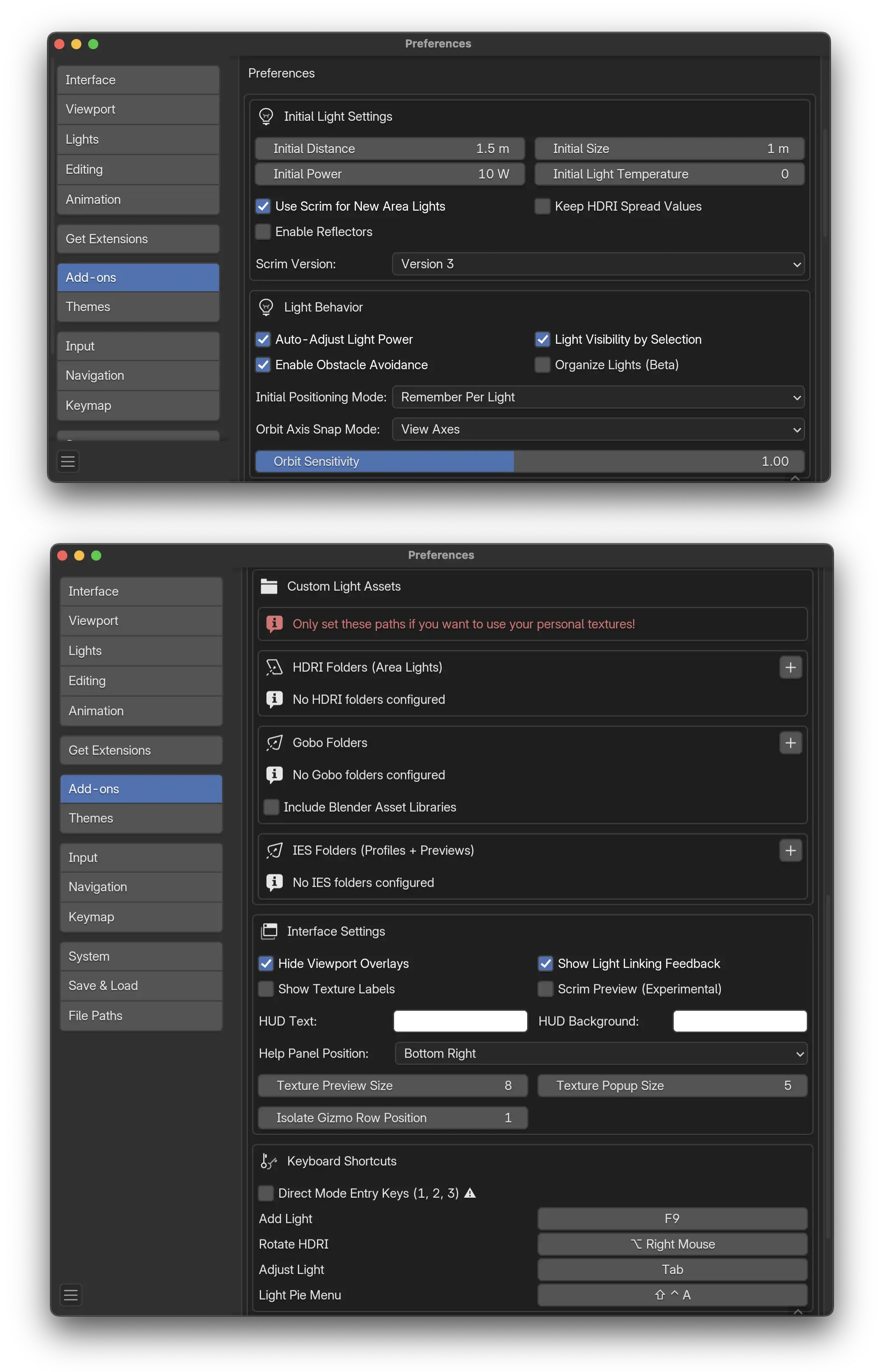
Initial Light Settings
- Initial Distance: 新灯光与表面的默认距离。
- Initial Size: 区域灯光的默认大小。
- Initial Power: 新灯光的默认功率(太阳灯除外)。
- Initial Light Temperature: 设置灯光的初始色温。设置为 0 以禁用并使用纯 RGB 发射。
- Use Scrim for New Area Lights: 启用后,Cycles 中的新区域灯光将默认使用 Scrim 模式。
- Enable Reflectors: 在右键菜单中显示 Add Reflector 选项。
- Keep HDRI Spread Values: 启用后,更改 HDRI 不会重置灯光的扩散值。
- Scrim Version(Blender 4.3+):选择要使用的 Scrim Light 节点组版本:
- Version 1:完全程序化 - 轻量级,兼容云渲染
- Version 2:程序化加额外 EXR 纹理 - 增强质量,使用更多内存
- Version 2.1:改进质量的增强版本
- Version 3:最新版本 - 使用原生 Blender 色温
Light Behavior
- Auto-Adjust Light Power: 在更改大小、距离或扩散时自动调整灯光功率以保持一致的照明(Gobo 模式下禁用)。
- Light Visibility by Selection: 灯光对相机的可见性随选择切换:选中时可见,未选中时不可见。仅在实时合成器关闭时有效。
- Enable Obstacle Avoidance: 防止灯光被放置在障碍物内部或下方。对于需要在模型内部放置灯光的室内照明场景,请禁用此选项。
- Organize Lights (Beta): 自动将新灯光放入特定的 'Lights' 集合中,并重命名以反映其灯光模式。
- Initial Positioning Mode: 控制进入调整模式时灯光的行为:
- Remember Per Light:使用每个灯光之前的暂停/活动状态
- Always Start Paused:始终以暂停定位开始
- Orbit Axis Snap Mode: 选择在轨道模式下 Ctrl 是捕捉到视图轴还是世界轴。
- Orbit Sensitivity: 调整轨道模式移动的灵敏度。
Custom Light Assets
配置个人纹理库的路径。仅当您想使用自己的纹理时才设置这些。
- HDRI Folders: 添加包含区域灯光 HDRI 纹理的多个文件夹。使用 + 按钮添加文件夹,使用刷新按钮重新扫描。
- Gobo Folders: 添加包含 Gobo 纹理的多个文件夹。使用 + 按钮添加文件夹。
- Include Blender Asset Libraries: 可选择扫描 Blender 配置的资产库以获取额外的 Gobo 来源。
- IES Folders: 为 IES 配置文件及其预览图像添加配对文件夹。每个插槽都必须设置两个路径。
Interface Settings
- Hide Viewport Overlays: 在灯光操作期间切换视口覆盖。
- Show Texture Labels: 在 Light Customization 面板中的纹理预览下方显示文件名标签。
- Show Light Linking Feedback: 添加/移除对象到灯光链接时显示视觉覆盖反馈。
- Scrim Preview (Experimental): 在 Light Customization 面板中启用实时 scrim 灯光预览渲染。
- HUD Text Color: 自定义灯光操作期间光标上方浮动文本提示的颜色。
- HUD Background Color: 自定义浮动文本提示背后的背景药丸颜色。
- Help Panel Position: 选择在右下角或左下角显示键盘快捷键帮助面板。
- Texture Preview Size: Light Customization 面板中纹理缩略图的大小。
- Texture Popup Size: 弹出选择窗口中纹理缩略图的大小。
- Isolate Gizmo Row Position: 隔离 gizmo 在视口中显示的行。
Keyboard Shortcuts
可自定义的快捷键显示在首选项面板中:
- Add Light: 默认 F9
- Adjust Light: 默认 Tab
- Rotate HDRI: 默认 Alt + Right Mouse
- Light Pie Menu: 默认 Ctrl + Shift + A
- Direct Mode Entry Keys (1, 2, 3): 启用后,跳过 Tab 直接进入定位模式。警告:这会覆盖 Blender 的集合可见性快捷键。
使用指南
Adding a Light
- 右键单击并导航到
Light Operations > Add Light。 - 使用 F9 热键。
- 使用饼状菜单 Ctrl + Shift + A。
Real-Time Adjustments
- Power: 鼠标滚轮或触控板双指滚动。
- Size: Shift + Mouse Wheel 或 Shift + 双指滚动。
- Proximity: Alt + Mouse Wheel 调整与表面的距离。
- Spread: Ctrl + Mouse Wheel。
- False Color Mode: 按 F 在当前视图和假色模式之间切换。
- HDRI Rotation: Alt + Right Mouse Drag 旋转世界 HDRI 和穹顶对象。
Toggle Light Positioning Modes
启用 Direct Mode Entry Keys 时:
- 按 1 进入 Reflect 模式
- 按 2 进入 Orbit 模式
- 按 3 进入 Direct 模式
Adjust Existing Lights
- 选择灯光,右键单击并选择
Light Operations > Adjust Light。 - 使用 Tab 热键。
Track to Target
- 右键单击
Light Operations并选择 "Track to Target"。 - 选择创建新的空对象进行跟踪或使用现有对象。
- 如果选择了多个灯光,所有灯光都将指向所选点。
Light Visibility Controls
- Hide Current Light: 按 H 切换隐藏当前灯光。
- Isolate Current Light: 按 I 切换隔离当前灯光。
Light Linking Control
- 按 L 将鼠标下的对象添加到当前灯光的链接集合中。
- 再次按 L 将其排除。
- 第三次按 L 将其完全移除。
- 使用 Shift + L 以相同的序列管理阴影链接。
Precise Mode
按 Space 切换 Precise 模式(禁用法线平均以精确放置)。
Light Customization
Cycles 渲染器专用
位于 Light Data 面板中,Light Customization 部分为每种灯光类型提供独特选项:
- Area Light: 可选择 Default、Scrim、HDRI 或 Gobo 模式。
- Spot Light: 可选择 Default 或 Gobo 模式。
- Point Light: 可选择 Default 或 IES profile 模式。
Special Customizations
- Procedural Scrim: 将区域灯光转换为具有可调 feathering 和 gradient 的柔光布效果。
- HDRI Textures: 应用 HDRI 纹理,如 Octabox、Parabolic Reflector、Umbrella、Fresnel、LED panel 等。
- Gobos: 在场景中使用 Gobos 创建动态阴影,部分选项具有动画效果。
- IES Profiles for Point Lights: 使用 IES 灯光配置文件精确复制真实世界的灯光模式。
- Interactive Scrim Preview: 自定义面板中的实时预览渲染(实验性功能,在首选项中启用)。
- Custom Textures: 在插件首选项中添加您自己的 HDRI、Gobo 和 IES 文件夹。
HDRI Scene Rendering
位于 World 选项卡中,此功能允许您一键渲染当前场景的 360° HDRI 图像。