Light Wrangler
Documentação
Guia completo para instalação, configuração e uso do addon Light Wrangler para Blender.
Instalação
- Download: Obtenha o arquivo .zip fornecido com sua compra. Não extraia o arquivo.
- Instalação: Abra o Blender, vá para
Edit > Preferences > Add-ons > Install, navegue até e selecione o arquivo .zip baixado. - Ativação: Encontre o addon na lista e marque a caixa ao lado do nome para ativá-lo.
Configurações
Acesse as configurações do Light Wrangler navegando até Edit > Preferences > Add-ons, depois localize e selecione "Light Wrangler".
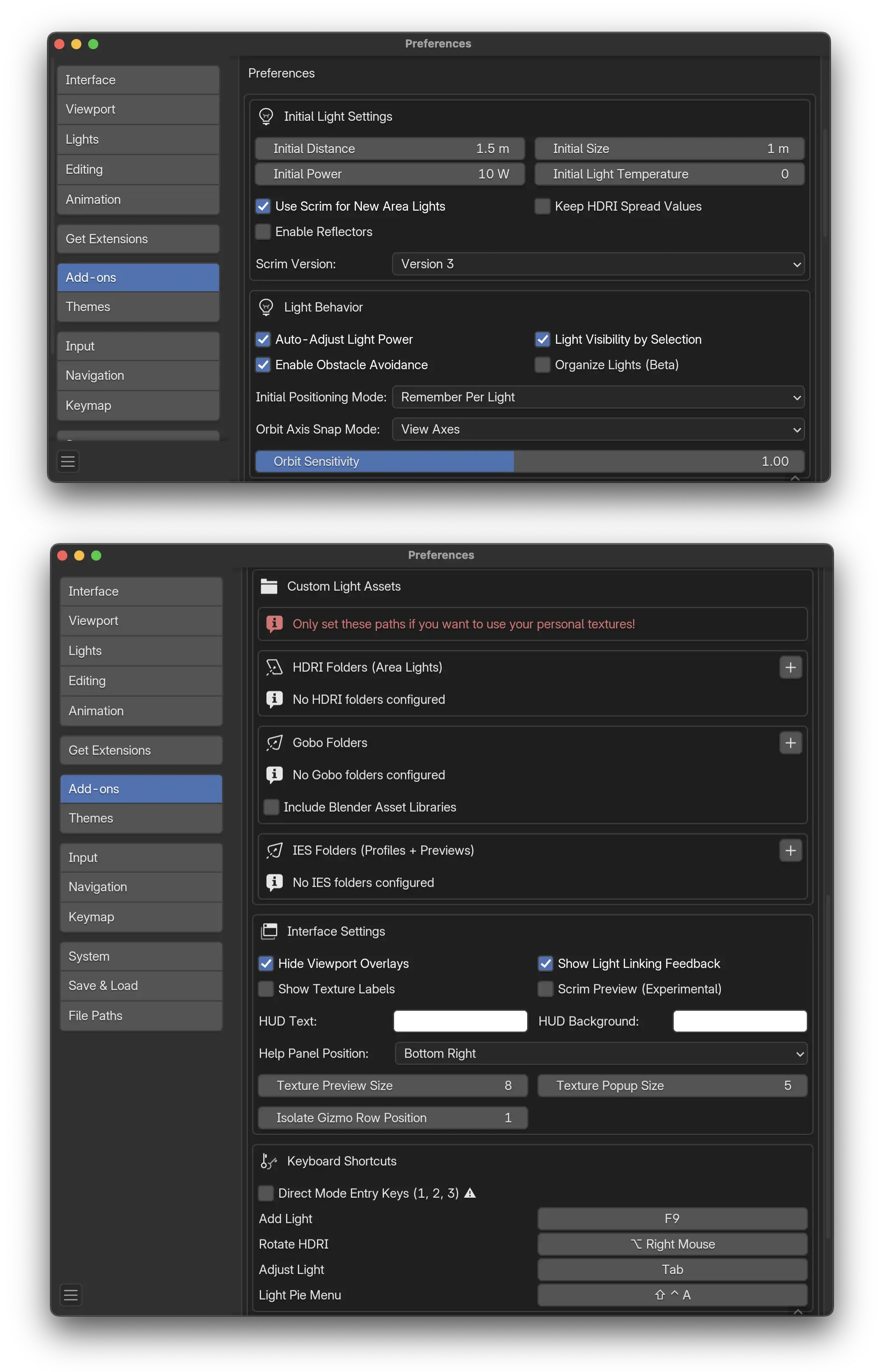
Initial Light Settings
- Initial Distance: Distância padrão da superfície para novas luzes.
- Initial Size: Tamanho padrão para luzes de área.
- Initial Power: Potência padrão para novas luzes (exceto luzes Sun).
- Initial Light Temperature: Define a temperatura de cor inicial da luz. Defina como 0 para desativar e usar emissão RGB pura.
- Use Scrim for New Area Lights: Quando ativado, novas luzes de área no Cycles usarão o modo Scrim por padrão.
- Enable Reflectors: Mostra a opção Add Reflector no menu de clique direito.
- Keep HDRI Spread Values: Quando ativado, mudar HDRIs não resetará o valor de spread da luz.
- Scrim Version (Blender 4.3+): Escolha qual versão do grupo de nós Scrim Light usar:
- Version 1: Totalmente procedural - leve, compatível com renderização em nuvem
- Version 2: Procedural com texturas EXR adicionais - qualidade aprimorada, usa mais memória
- Version 2.1: Versão aprimorada com qualidade melhorada
- Version 3: Versão mais recente - usa temperatura de cor nativa do Blender
Light Behavior
- Auto-Adjust Light Power: Ajusta automaticamente a potência da luz para manter iluminação consistente ao alterar tamanho, distância ou spread (desativado no modo Gobo).
- Light Visibility by Selection: A visibilidade da luz para a câmera alterna com a seleção: visível quando selecionada, invisível quando não selecionada. Funciona apenas quando o compositor em tempo real está desligado.
- Enable Obstacle Avoidance: Impede que luzes sejam colocadas dentro ou abaixo de obstáculos. Desative para cenários de iluminação interior onde as luzes precisam ser colocadas dentro de modelos.
- Organize Lights (Beta): Coloca automaticamente novas luzes em uma coleção específica 'Lights' e as renomeia para refletir seu modo de luz.
- Initial Positioning Mode: Controla como as luzes se comportam ao entrar no modo de ajuste:
- Remember Per Light: Usa o estado anterior de pausa/ativo de cada luz
- Always Start Paused: Sempre começa com posicionamento pausado
- Orbit Axis Snap Mode: Escolha se Ctrl encaixa nos eixos de visualização ou eixos do mundo no modo órbita.
- Orbit Sensitivity: Ajusta a sensibilidade do movimento no modo órbita.
Custom Light Assets
Configure caminhos para suas bibliotecas de texturas pessoais. Defina apenas se você quiser usar suas próprias texturas.
- HDRI Folders: Adicione múltiplas pastas contendo texturas HDRI para luzes de área. Use o botão + para adicionar pastas e o botão de atualização para reescanear.
- Gobo Folders: Adicione múltiplas pastas contendo texturas Gobo. Use o botão + para adicionar pastas.
- Include Blender Asset Libraries: Opcionalmente escaneie as Bibliotecas de Assets configuradas do Blender para fontes adicionais de Gobo.
- IES Folders: Adicione pastas pareadas para perfis IES e suas imagens de visualização. Ambos os caminhos devem ser definidos para cada slot.
Interface Settings
- Hide Viewport Overlays: Alterna overlays do viewport durante manipulação de luz.
- Show Texture Labels: Exibe rótulos de nome de arquivo abaixo das pré-visualizações de textura no painel Light Customization.
- Show Light Linking Feedback: Mostra feedback visual de overlay ao adicionar/remover objetos do light linking.
- Scrim Preview (Experimental): Ativa renderização de pré-visualização em tempo real de luz scrim no painel Light Customization.
- HUD Text Color: Personalize a cor das dicas de texto flutuantes acima do cursor durante manipulação de luz.
- HUD Background Color: Personalize a cor de fundo da pílula atrás das dicas de texto flutuantes.
- Help Panel Position: Escolha exibir o painel de ajuda de atalhos de teclado no canto inferior direito ou esquerdo.
- Texture Preview Size: Tamanho das miniaturas de textura no painel Light Customization.
- Texture Popup Size: Tamanho das miniaturas de textura na janela popup de seleção.
- Isolate Gizmo Row Position: Em qual linha o gizmo de isolamento aparece no viewport.
Keyboard Shortcuts
Atalhos personalizáveis são exibidos no painel de preferências:
- Add Light: Padrão F9
- Adjust Light: Padrão Tab
- Rotate HDRI: Padrão Alt + Right Mouse
- Light Pie Menu: Padrão Ctrl + Shift + A
- Direct Mode Entry Keys (1, 2, 3): Quando ativado, pula Tab e vai diretamente para os modos de posicionamento. Aviso: Isso sobrescreve os atalhos de visibilidade de coleção do Blender.
Guia de Uso
Adding a Light
- Clique com o botão direito e navegue até
Light Operations > Add Light. - Use a tecla de atalho F9.
- Use o Menu Pie com Ctrl + Shift + A.
Real-Time Adjustments
- Power: Roda do mouse ou rolagem de dois dedos no trackpad.
- Size: Shift + Mouse Wheel ou Shift + rolagem de dois dedos.
- Proximity: Alt + Mouse Wheel para ajustar distância da superfície.
- Spread: Ctrl + Mouse Wheel.
- False Color Mode: Pressione F para alternar entre visualização atual e modo False Color.
- HDRI Rotation: Alt + Right Mouse Drag para rotacionar HDRIs do mundo e objetos dome.
Toggle Light Positioning Modes
Quando Direct Mode Entry Keys está ativado:
- Pressione 1 para modo Reflect
- Pressione 2 para modo Orbit
- Pressione 3 para modo Direct
Adjust Existing Lights
- Selecione a luz, clique com o botão direito e escolha
Light Operations > Adjust Light. - Use a tecla de atalho Tab.
Track to Target
- Clique com o botão direito em
Light Operationse selecione "Track to Target". - Escolha criar um novo empty para rastreamento ou usar um objeto existente.
- Se múltiplas luzes estiverem selecionadas, todas apontarão para o ponto escolhido.
Light Visibility Controls
- Hide Current Light: Pressione H para alternar a ocultação da luz atual.
- Isolate Current Light: Pressione I para alternar o isolamento da luz atual.
Light Linking Control
- Pressione L para adicionar o objeto sob o mouse à coleção de linking da luz atual.
- Pressione L novamente para excluí-lo.
- Pressione L uma terceira vez para removê-lo completamente.
- Use Shift + L para gerenciar shadow linking com a mesma sequência.
Precise Mode
Pressione Space para alternar o modo Precise (desativa média de normais para posicionamento exato).
Light Customization
Exclusivo do Renderizador Cycles
Localizado no painel Light Data, a seção Light Customization oferece opções únicas para cada tipo de luz:
- Area Light: Escolha entre modos Default, Scrim, HDRI ou Gobo.
- Spot Light: Escolha entre modos Default ou Gobo.
- Point Light: Escolha entre modos Default ou IES profile.
Special Customizations
- Procedural Scrim: Transforme uma luz de área em efeito de scrim com feathering e gradient ajustáveis.
- HDRI Textures: Aplique texturas HDRI como Octabox, Parabolic Reflector, Umbrella, Fresnel, LED panel e mais.
- Gobos: Use gobos para sombras dinâmicas em sua cena, com algumas opções apresentando animação.
- IES Profiles for Point Lights: Replique com precisão padrões de iluminação do mundo real com perfis de luz IES.
- Interactive Scrim Preview: Renderização de pré-visualização em tempo real no painel de personalização (recurso experimental, ative nas preferências).
- Custom Textures: Adicione suas próprias pastas de HDRI, Gobo e IES nas preferências do addon.
HDRI Scene Rendering
Localizado na aba World, este recurso permite renderizar uma imagem HDRI 360° da cena atual com um único clique.